Холст и узлы: с чего начать
Как устроен холст, как добавить узел с нужной моделью и получить от неё результат.
Во Флоксе всё собирается на холсте. Вы добавляете узлы, связываете их между собой и собираете цепочку действий. Один узел — одно действие: сгенерировать изображение, увеличить его, удалить фон.
Каталог узлов
Кнопка с плюсом слева открывает каталог. В нём собраны все инструменты Флокса: генерация изображений и видео, озвучка, анализ и 3D.
Разделы генерации раскрываются в список моделей. Сверху — те, которыми вы пользовались недавно, ниже — «Лучший выбор». Остальные модели открываются по кнопке «Показать все» в конце списка.
Выберите модель, и на холсте появится нужный узел.
Параметры узла
Щёлкните по узлу, и справа откроется панель с параметрами генерации.
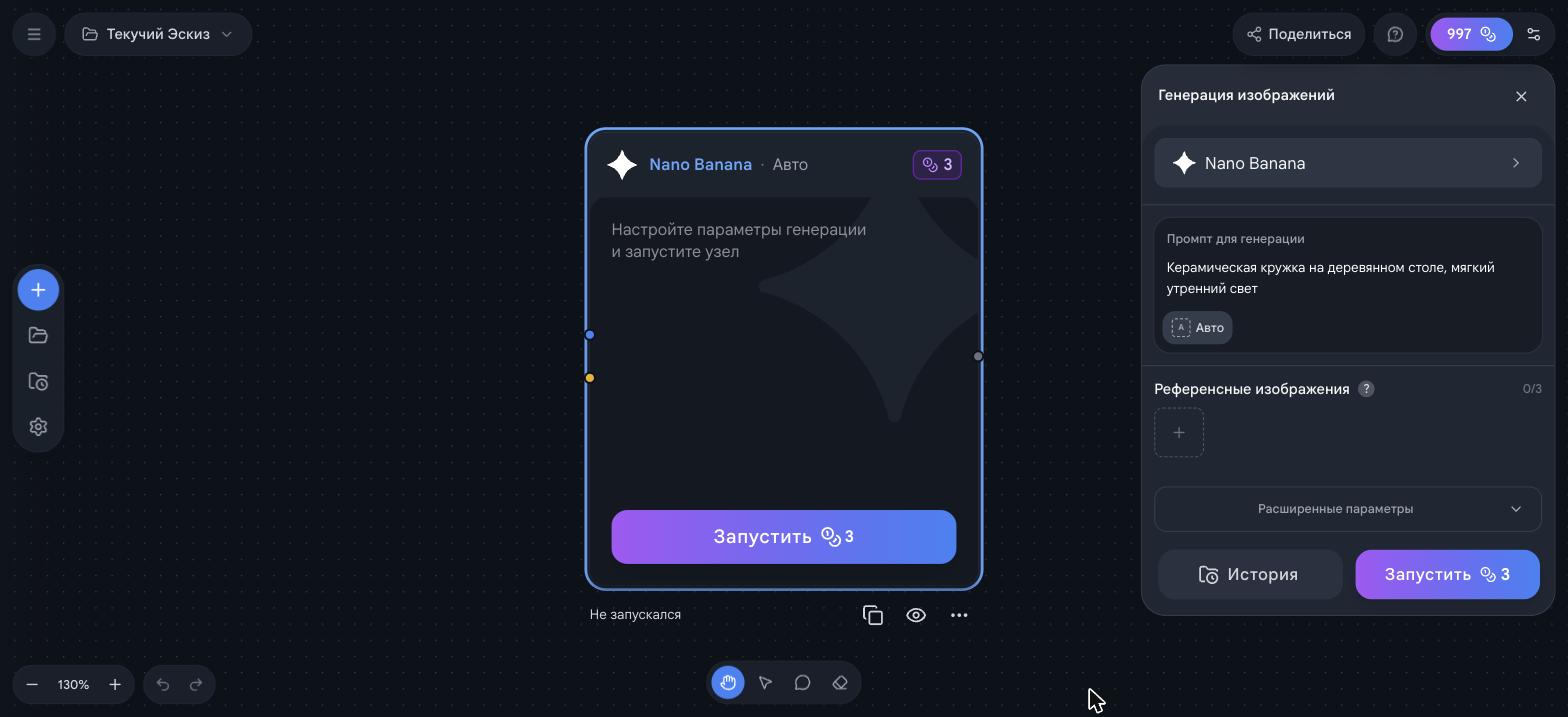
Чтобы сменить модель, нажмите на выпадающий список с её названием. Промпт сохранится, поэтому один и тот же запрос можно быстро проверить на нескольких моделях и сравнить результат.
Запуск
Кнопка «Запустить» внизу панели сразу показывает цену. Такая же кнопка есть и на карточке узла.
Во время генерации рамка узла подсвечивается бегущим градиентом.
Готовое изображение
Наведите курсор на готовое изображение, чтобы открыть кнопки над ним: отредактировать, скачать и открыть в полном размере.
Если результат нужно доработать, воспользуйтесь быстрыми действиями справа от узла: сгенерировать новое изображение на его основе, увеличить, удалить фон или создать видео. Новый узел сразу появится на холсте уже связанным.
Если нужен другой шаг, потяните связь от узла в пустое место холста. Откроется каталог, и в нём останутся только узлы, которые принимают изображение на вход.
Связи между узлами
Если один и тот же промпт нужен сразу нескольким моделям, вынесите его в отдельный узел «Промпт» и свяжите с нужными узлами.
Потяните связь от точки на правом краю одного узла к точке на левом краю другого. Цвет точки показывает тип данных: жёлтая принимает промпт, синяя — изображение. Количество входов зависит от модели.
Пока вы тянете связь, подходящие входы увеличиваются и показывают название. Так проще сразу попасть в нужный.
Тем же способом можно добавить и узел с промптом: потяните связь от жёлтой точки в пустое место холста и выберите «Промпт».
Как управлять холстом
Панель внизу помогает переключаться между режимами работы с холстом.

| Режим | Клавиша | Что делает |
|---|---|---|
| Перемещение | H | Перемещать холст мышью. В любом режиме то же делает зажатый пробел |
| Выделение | V | Выделять один или несколько узлов |
| Комментарий | C | Добавлять заметки на холсте |
| Удаление связей | E | Провести курсором поперёк связей, чтобы удалить все пересечённые |
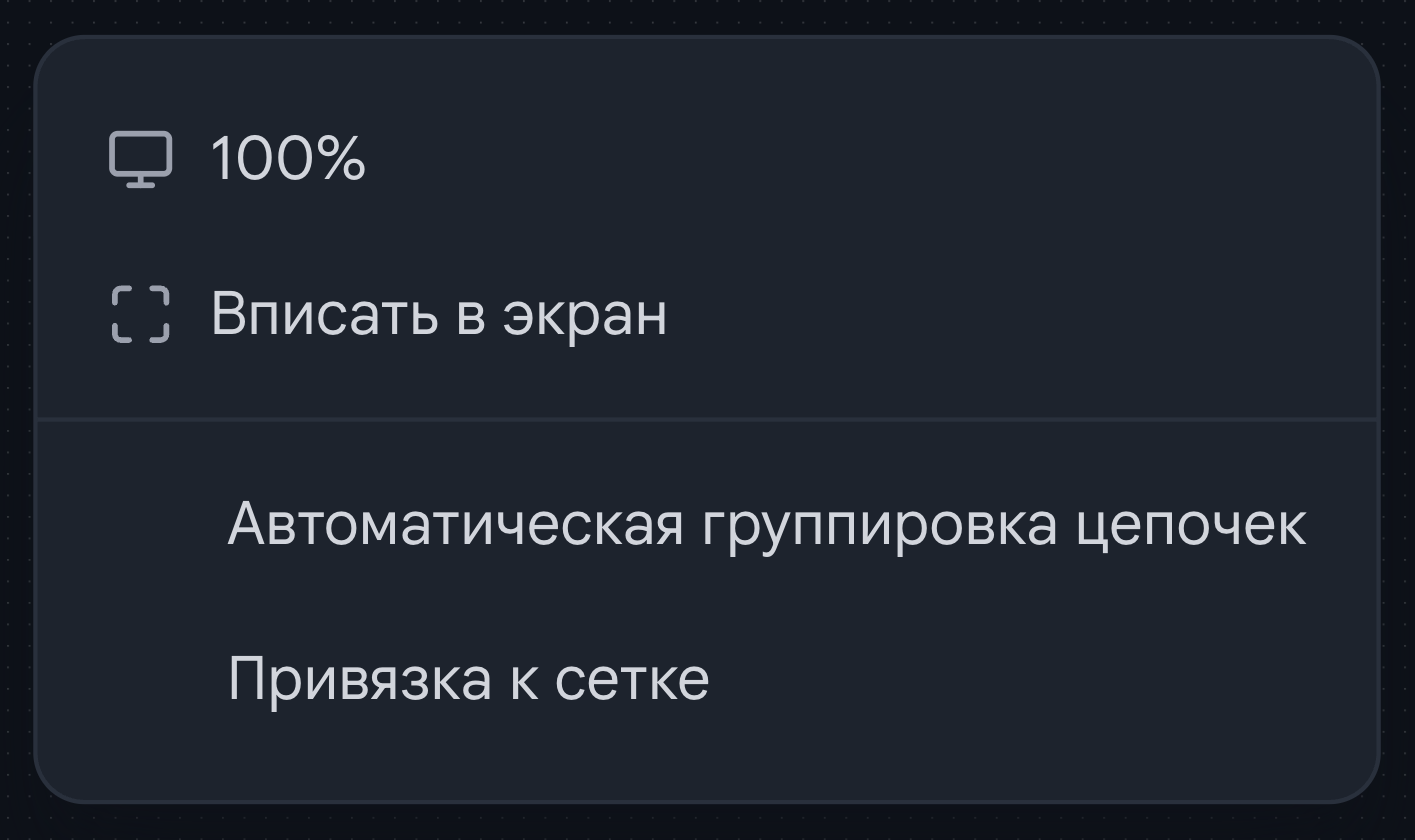
Кнопка с процентом масштаба в левом нижнем углу открывает меню масштаба: можно вернуться к 100 % или уместить все узлы в экран. Рядом находятся кнопки отмены и повтора действий.